
Para que serve?
Saber se a organização está acima ou abaixo da média do setor em métricas-chave de segurança
Identificar em quais indicadores é preciso melhorar e em quais a empresa já se destaca
Comparar com o setor que você quiser, não só com o seu
Dar contexto comparativo para justificar decisões de investimento em programas de conscientização
Levar o painel como relatório para compartilhar com a diretoria ou anexar a uma auditoria
Quando usar?
Depois de um ciclo de campanhas: para avaliar se as ações tomadas melhoraram as métricas em relação à média
Ao definir as prioridades do próximo período: para decidir em quais métricas focar os esforços
Como usar?
Navegação: Insights → Benchmark
Ver o resumo de benchmark
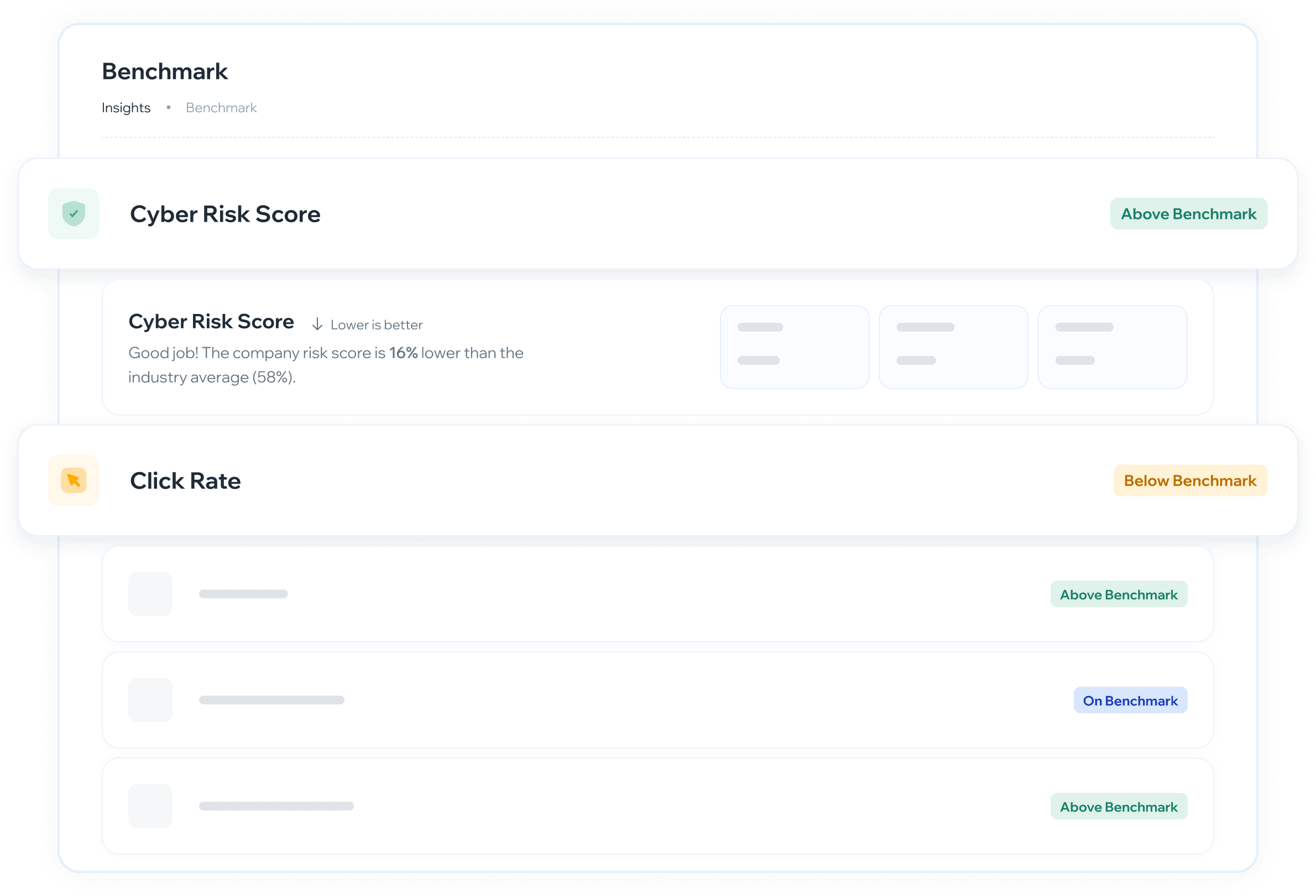
Ao entrar, aparece o Resumo de benchmark com todas as métricas comparadas com a referência selecionada. Cada métrica aparece primeiro como uma linha recolhida, com o nome e um badge de status. Ao clicar, ela se expande e mostra o detalhe completo.
Se a sua organização ainda não tem atividade suficiente, a tela mostra "Não há dados de benchmark disponíveis" no lugar da lista.
Selecionar o período
Use o seletor de período para escolher o intervalo de tempo que você quer analisar. As opções disponíveis são 3 meses, 6 meses, 1 ano e Todo o período.
Ao mudar o período, tanto os KPIs da própria organização quanto os valores de benchmark são atualizados para esse mesmo intervalo.
Se a sua organização começou a usar a plataforma depois do início do período escolhido, o seletor informa desde quando há dados com o aviso "Dados disponíveis desde" e a data. O cálculo usa só esse trecho, então um período de 1 ano em uma empresa de três meses não compara doze meses de dados.
Escolher a referência de comparação
O seletor de referência tem duas opções e você escolhe uma por vez: Indústria, a média do seu setor (o botão mostra o nome da sua indústria), ou Global, a média de todas as organizações da Whalemate. A própria organização sempre fica fora do cálculo da média.
Se não há organizações suficientes do seu setor para formar um grupo comparável confiável, a tela avisa com um aviso: "Comparação global ativa". Nesse caso, os números que você está vendo são contra a média global, não contra a sua indústria, mesmo que você tenha escolhido Indústria.
Comparar com outra indústria
Ao lado do seletor de referência está o seletor de indústria. Por padrão ele mostra a indústria do seu perfil. Se você abri-lo, pode escolher outra e todos os indicadores são recalculados contra esse setor.
No topo da lista aparece a opção "Sua indústria (…)", que é a aplicada por padrão e à qual você volta quando quiser.
Abaixo ficam as demais indústrias, ordenadas da que tem mais empresas para a que tem menos.
Ao escolher uma manualmente, aparece um aviso informativo que esclarece com qual indústria você está comparando.
Por que nem todas as indústrias estão na lista. A média de um grupo muito pequeno não diz nada útil e ainda deixaria exposta cada empresa que o compõe. O menu só oferece as indústrias que têm empresas suficientes para formar uma média confiável.
Se a sua própria indústria ainda não chegou a esse mínimo, avisamos na tela e comparamos com a média geral da plataforma enquanto isso. O seletor continua utilizável para explorar outras.
Com o escopo em Global, o seletor de indústria fica desabilitado: a comparação é com toda a plataforma e a indústria não entra.
Compartilhar a visão que você montou
O período, o escopo e a indústria ficam salvos no endereço do navegador, então você pode copiá-lo e enviar.
Com um detalhe pensado de propósito: se você não mudou a indústria manualmente, quem abrir o seu link vai ver a comparação da sua indústria, não da sua. O link só fixa uma indústria se você escolheu uma. Assim, um link "veja o Benchmark" serve para qualquer pessoa, e um link "veja como estamos em relação a Banking" mostra exatamente isso.
Se você abrir um link com uma indústria que não pode ser comparada, a tela avisa com "Essa indústria não pode ser comparada" e oferece um botão Redefinir filtros dentro do próprio aviso.
Exportar o painel como relatório
O botão Exportar no cabeçalho gera um relatório com a comparação da sua empresa, em três formatos:
PDF: o relatório completo com capa. É o formato para enviar por e-mail, anexar a um comitê ou guardar como evidência de uma auditoria.
PNG / JPEG: uma imagem do mesmo relatório, para colar em uma apresentação.
O relatório inclui a capa com o logo, o nome da sua empresa e o mês; a data de geração e quem o exportou; os filtros com os quais foi gerado (o período e com quem se comparou); e cada KPI com seu detalhe: o seu valor, a média do benchmark, a diferença e a leitura do que isso significa. Os cartões saem abertos, não precisa expandi-los antes de exportar.
O arquivo se chama
benchmarking_<fecha>_<industria>.pdf, então, se você salvar vários, eles ficam ordenados por data e dá para ver com qual indústria se comparou. Quando a comparação é global, o nome usaglobal.
O relatório é montado com o que a tela está mostrando naquele momento: se você mudar o período ou a indústria, exporte de novo. E se um KPI está oculto na tela, ele também não aparece no arquivo.
Se a sua empresa ainda não tem atividade medida, o relatório pode ser exportado mesmo assim e cada indicador vai dizer "Sem dados". Serve para registrar o ponto de partida.
Ler o status de cada métrica
Cada linha mostra um badge com um de quatro status:
Acima do benchmark (verde): a organização supera a média de referência
Abaixo do benchmark (amarelo): a organização está abaixo da média
No benchmark (azul): a organização está alinhada com a média
Sem dados (cinza): ainda não há informação suficiente para calcular essa métrica ou a sua comparação. Isso não significa que o resultado seja ruim: significa que não há resultado.
Ler o detalhe expandido de cada métrica
Ao expandir uma métrica, aparecem três valores: Atual, o valor real da organização; Méd. indústria, a média da referência selecionada; e Delta, a diferença entre os dois, positiva ou negativa.
Quando falta informação, cada um dos três pode mostrar Sem dados, e no lugar da leitura comparativa aparece "Ainda não há dados suficientes para comparar este KPI."
Abaixo dos valores aparece uma descrição automática com o resultado e uma avaliação contextual (ex: "Bom trabalho" ou "Área de melhoria"). Cada métrica também indica se o critério é Maior é melhor ou Menor é melhor, para interpretar corretamente o delta.
Métricas disponíveis
Na tela você vê cinco:
Cyber Risk Score ↓ Menor é melhor: pontuação de risco geral da organização
Taxa de reporte ↑ Maior é melhor: % de funcionários que reportaram simulações corretamente
Taxa de clique ↓ Menor é melhor: % de funcionários que clicaram em simulações de phishing
Conclusão de cursos ↑ Maior é melhor: % de funcionários que concluíram cursos
Taxa de recorrência ↓ Menor é melhor: % de funcionários reincidentes
Conclusão de Learning Paths, o % de Trilhas de Aprendizagem concluídas, contando cada Trilha como um programa inteiro e não como seus cursos separados, ainda não é exibida. Ela já está calculada, mas aguarda a aplicação do seu design, então por enquanto não aparece na tela nem no relatório exportado.
Como são contadas as duas métricas de conclusão. As duas são calculadas no fim do prazo: as atribuições e as Trilhas cujo prazo ainda está em vigor não são contadas até vencerem, para evitar que a taxa apareça artificialmente baixa no início do período. A Conclusão de cursos inclui tanto cursos avulsos quanto cursos que fazem parte de Learning Paths.
Como interpretar os resultados?
Cyber Risk Score abaixo da média → sinal positivo. A organização tem menos risco que seus pares do setor. Se além disso ele vem caindo ao longo do tempo, o programa está funcionando.
Taxa de clique acima do benchmark → os funcionários estão caindo em simulações mais do que a média. É o indicador mais direto de vulnerabilidade e onde convém focar as próximas campanhas.
Taxa de reporte abaixo do benchmark → os funcionários não estão reportando simulações suspeitas. Trabalhar a cultura de reporte pode melhorar esse número sem precisar de mais campanhas.
Conclusão de cursos abaixo do benchmark → há funcionários que não concluem os cursos atribuídos. Revise a atribuição, a dificuldade ou a frequência dos cursos.
Delta negativo em métrica "Menor é melhor" → sempre é positivo. Significa que a organização está melhor que a média.
Várias métricas em "Sem dados" → antes de ler isso como um problema do programa, revise o período: com pouco histórico ou pouca atividade, o benchmark não tem com o que comparar.
O que fazer conforme o que você vê?
Todas as métricas acima do benchmark → manter o ritmo e usar os resultados como evidência de impacto
Uma ou duas métricas abaixo do benchmark → priorizar essas métricas no próximo ciclo. Ajustar o tipo de simulações ou o conteúdo dos cursos conforme o que estiver falhando.
Maioria abaixo do benchmark → revisar a estratégia completa. Pode indicar que as campanhas não têm frequência ou variedade suficiente, ou que o público não está bem segmentado.
🔜 Filtrar também por porte da empresa está na fila de trabalho. Por região ou país não está previsto por enquanto: quase todas as empresas da plataforma estão na mesma região, então o filtro devolveria praticamente o mesmo grupo. Se alguma das duas for prioridade para a sua organização, você pode solicitá-la em roadmap.whalemate.com/roadmap.
❓ Perguntas frequentes
Posso comparar minha empresa com uma indústria que não é a minha?
Sim, com o seletor de indústria do cabeçalho. Você escolhe a que quiser e todos os indicadores são recalculados. Para voltar, a primeira opção da lista é "Sua indústria (…)".
Não encontro minha indústria no menu.
Isso acontece porque ainda não há empresas suficientes desse setor para formar uma média confiável. Nesse caso, a tela avisa e compara com a média geral da plataforma. O seletor continua utilizável para explorar outras indústrias.
Mandei o link para um colega de outra empresa e ele vê outros números.
É o esperado. Se você não mudou a indústria manualmente, o link não a fixa: cada pessoa vê a comparação da sua própria indústria. Se você quer que ele veja exatamente a sua comparação, escolha a indústria no seletor antes de copiar o endereço.
Mudar a indústria muda os meus próprios números?
Não. O seu valor Atual é sempre o mesmo. O que muda é a média de referência e, por consequência, o delta.
Como levo o benchmark para uma reunião?
Com o botão Exportar do cabeçalho: PDF para enviar ou anexar, PNG ou JPEG para colar em uma apresentação. O arquivo leva a data, quem o gerou e os filtros aplicados, então, quando circula, dá para saber de quando é e de onde saiu.
Com o que a organização é comparada se não há empresas suficientes da sua indústria?
Com o total de empresas da Whalemate, e a tela avisa com o aviso "Comparação global ativa". A própria organização sempre fica fora da média.
Alguém pode ver os meus números?
Não. Das outras empresas só se vê a média do grupo, e só de grupos que chegam ao mínimo de empresas. Em nenhum momento são mostrados dados de uma empresa em particular, nem seus nomes.
O que significa o Delta?
É a diferença entre o valor atual da organização e a média de referência. Um delta negativo em uma métrica "Menor é melhor" (como Cyber Risk Score) é positivo, o que significa que a organização está melhor que a média.
Uma métrica diz "Sem dados". Tem algo errado?
Não. Significa que ainda não há informação suficiente para calculá-la ou compará-la: pode faltar atividade da sua organização nesse período, ou pode não haver empresas de referência suficientes. Tente um período mais amplo.
Com que frequência as médias da indústria são atualizadas?
As médias da indústria e a pontuação de cada organização são atualizadas diariamente. Os dados são históricos, então dá para ver a evolução ao longo do tempo.
Posso ver o benchmark por departamento ou grupo?
A visão atual mostra o benchmark no nível da organização. A segmentação por grupo estará disponível em breve.
A Conclusão de cursos inclui os cursos que fazem parte de um Learning Path?
Sim. A métrica considera tanto cursos independentes quanto cursos que fazem parte de uma Trilha de Aprendizagem.
💬 Tem feedback sobre esta funcionalidade ou quer solicitar melhorias? Conte para nós em roadmap.whalemate.com/roadmap