
Academia - Análises de Academia
O painel de Análises da Academia oferece uma visão integral do estado de capacitação da sua organização, mostrando risco, progresso e cobertura de atribuições em um único painel.
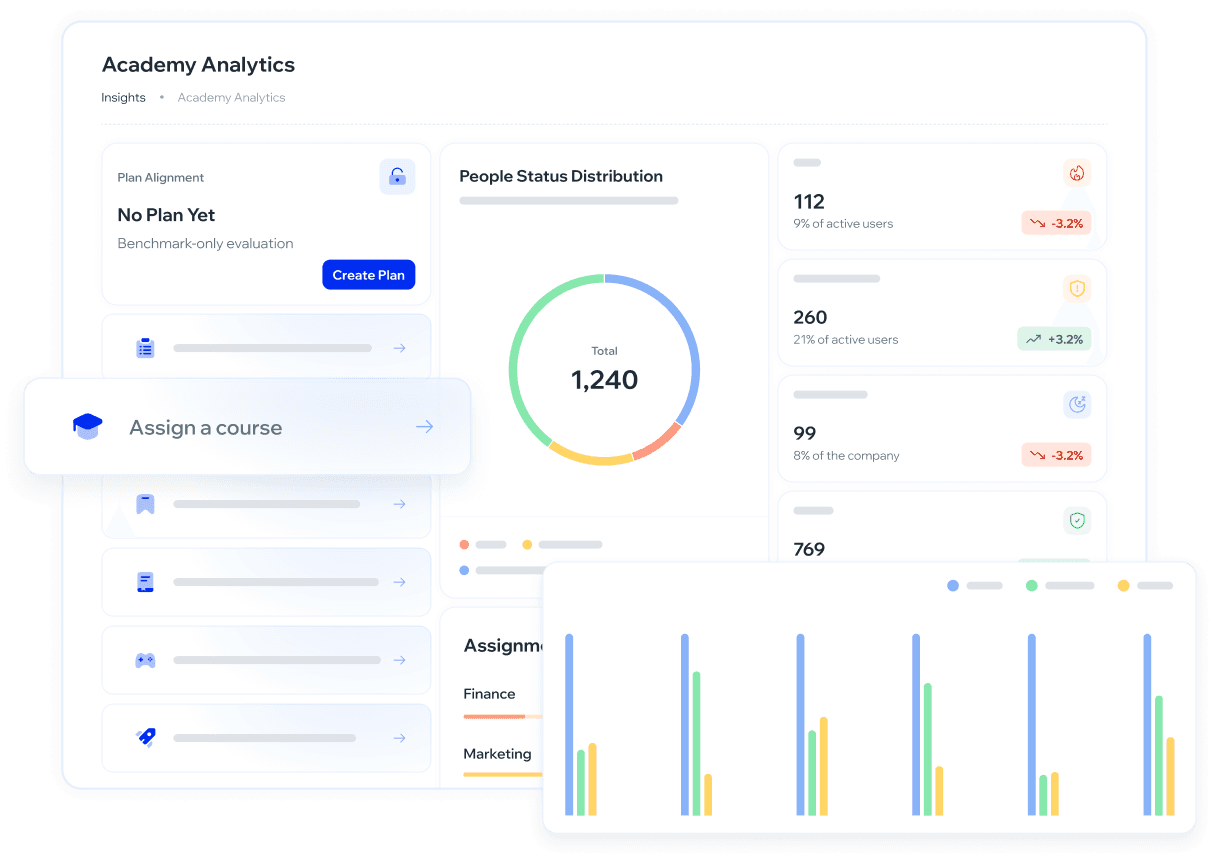
Para que serve?
Visualizar o estado geral do programa de capacitação da sua organização.
Identificar usuários Em risco, Precisa de atenção, Em dia ou Sem capacitação atribuída.
Analisar a evolução do programa em relação ao período anterior.
Detectar lacunas de capacitação por departamento ou grupo.
Tomar decisões estratégicas baseadas em dados e agir a partir do mesmo painel.
Quando usar esta visualização?
Use Analíticas da Academia quando quiser responder perguntas como:
Quantos colaboradores têm formação vencida hoje?
Quais departamentos têm menor cobertura de capacitação?
O programa melhorou ou piorou em relação ao mês anterior?
Há colaboradores ativos que nunca receberam formação?
É especialmente útil antes de auditorias, apresentações à liderança ou quando você quer priorizar a quem atribuir formação primeiro.
Como interpretar os resultados?
Distribuição de pessoas
Mostra todos os usuários ativos classificados em quatro estados:
Estado
O que significa
O que fazer
🔴 Em risco
Têm cursos ou LP com data vencida
Priorizar: atribuir formação ou enviar lembrete
🟡 Precisa de atenção
Têm formação pendente, prazo ainda vigente
Monitorar; agir se o vencimento se aproximar
🟢 Em dia
Concluíram todas as suas atribuições ativas
Nenhuma ação necessária
⚪ Sem capacitação atribuída
Ativos, mas sem nenhuma formação atribuída
Avaliar se é o caso de atribuir formação a eles
Nota: Cada cartão de estado é interativo. Ao clicar (ou pressionar
Enter/Espaçocom o cartão em foco viaTab) você navega automaticamente para o Registro de auditoria, filtrado por esse estado.
Cobertura por departamento e grupo
Mostra qual porcentagem de usuários com formação atribuída a concluiu, agrupada por área. Um departamento com cobertura baixa é uma lacuna concreta que requer ação.
Como se calcula a cobertura? Só são considerados os usuários que têm formação atribuída.
Fórmula: Cobertura = Usuários com cursos concluídos ÷ (Usuários ativos − Usuários sem atribuições)
Exemplo: 5 usuários ativos, 1 sem atribuições, 2 com formação completa → 2 ÷ (5 − 1) = 50% (não 40%).
Isso garante uma medição justa do cumprimento real.
Comparação com o período anterior
Ao ativar o toggle Último período, cada métrica mostra se melhorou ou piorou em relação ao período anterior. Use-o para detectar tendências antes que se transformem em problemas.
As porcentagens refletem apenas usuários ativos. Os usuários sem atribuições não afetam a porcentagem de cobertura.
Como se usa?
Navegação: Academia → Analíticas de Academia
Acesse Academia → Analíticas de Academia.
Ative o toggle Último período para comparar as métricas atuais com o período anterior.
Use o botão Filtros para segmentar as informações por departamento, grupo ou outros critérios disponíveis.
Analise as métricas principais do dashboard:
Distribuição de pessoas: mostra a quantidade de usuários ativos por estado:
🔴 Em risco: usuários com cursos vencidos.
🟡 Precisa de atenção: usuários com formação pendente, mas ainda não vencida.
🟢 Em dia: usuários que concluíram todas as suas atribuições ativas.
⚪ Sem capacitação atribuída: usuários ativos sem nenhuma formação atribuída.
Cobertura por departamento e grupo: permite detectar áreas com lacunas de capacitação.
Ao clicar em qualquer um desses cartões, a página desce automaticamente até a tabela de Registro de auditoria, já filtrada por esse estado. O filtro fica refletido na URL (por exemplo,
?status=en_riesgo), portanto você pode copiar e compartilhar o link: quem o abrir verá a tabela filtrada e posicionada nessa seção. O período que você tiver selecionado se mantém ao aplicar o filtro por estado.Depois de identificar um risco ou lacuna, use as Ações rápidas do painel lateral para agir sem saír do dashboard:
Registro de auditoria de cursos
Registro de auditoria de rotas de aprendizagem
Atribuir um jogo
Atribuir um curso
Atribuir uma rota de aprendizagem
Para exportar o dashboard, escolha o formato de que precisar: PDF, PNG ou JPEG.
As porcentagens refletem apenas usuários ativos. Os usuários sem atribuições não afetam a porcentagem de cobertura.
Como se calcula a cobertura? Só são considerados os usuários que têm formação atribuída. Fórmula: Cobertura = Usuários com cursos concluídos ÷ (Usuários ativos − Usuários sem atribuições). Exemplo: 5 usuários ativos, 1 sem atribuições, 2 com formação completa → 2 ÷ (5 − 1) = 50% (não 40%). Isso garante uma medição justa do cumprimento real.
As Ações rápidas permitem passar da análise para a ação sem mudar de tela.
Registro de auditoria do histórico da Academia
Abaixo do dashboard você vai encontrar uma tabela com uma linha por funcionário, que mostra seu estado de formação (calculado pelo sistema) e quanto concluiu de cada tipo de conteúdo.
Por padrão, a tabela mostra as colunas: Funcionário, ID, Estado, Trivias, Cursos e Rotas de aprendizagem.
- Estado é exibido como uma etiqueta de cor: Em risco (vermelho), Precisa de atenção (amarelo), Em dia (azul), Sem capacitação (cinza).
Para filtrar por estado, use o dropdown Estado e escolha um. Também há filtros de Departamento, País e Grupos. Cada filtro que você ativar aparece como um chip removível acima da tabela.
O filtro de Estado da tabela está sincronizado com a URL: se você chegar a partir de um cartão do dashboard ou de um link compartilhado, a tabela já aparece filtrada. Ao limpar o filtro, a tabela volta a mostrar todos os estados e o botão Voltar do navegador saí limpo dessa tela.
Os filtros do cabeçalho da Academia (por exemplo, o período) também se aplicam a esta tabela.
Você pode buscar por nome de funcionário com o buscador.
Você pode ordenar a tabela por Funcionário, Trivias, Cursos ou Rotas de aprendizagem. O restante das colunas não é ordenável.
A visualização anterior de Analíticas da Academia foi substituída por este dashboard. O detalhe por inscrição e por curso que a visualização anterior oferecia continua disponível a partir das Ações rápidas (Registro de auditoria de cursos / Registro de auditoria de rotas de aprendizagem).
A partir de Colunas você pode mostrar ou ocultar Função, Departamento, Grupos e País (essas quatro estão ocultas por padrão).
Grupos é exibido em um popover com as iniciais de cada grupo.
Se um funcionário não tiver país cadastrado, você vê "N/A".
A partir de Exportar CSV você pode baixar o arquivo
academy-audit-log.csv, que respeita o estado e os filtros que você tiver ativos nesse momento. Além dos totais por funcionário, o arquivo inclui três colunas com o detalhe do que foi concluído: Trivias concluídas, Cursos concluídos e