
Simulações - Smishing
Crie e lance simulações de phishing por SMS (smishing) em 4 passos: Básicos → Configuração → Mensagem → Entrega.
Para que serve?
Permite testar a resiliência dos funcionários diante de mensagens SMS fraudulentas, replicando ataques reais de smishing.
Ajuda a identificar quais colaboradores são mais vulneráveis a esse tipo de ameaça.
Permite segmentar o público com precisão: todos os funcionários com celular válido, ou uma seleção personalizada por funcionário, departamento ou equipe.
Oferece modelos de mensagens prontos para usar, ou a opção de redigir uma mensagem própria com variáveis dinâmicas como o nome do destinatário.
Permite atribuir treinamento automático a quem cair na simulação, fechando o ciclo de conscientização. (Em breve)
Como se usa?
Navegação: Concientização → Simulações → Nova simulação → Smishing
Passo 1 — Básicos
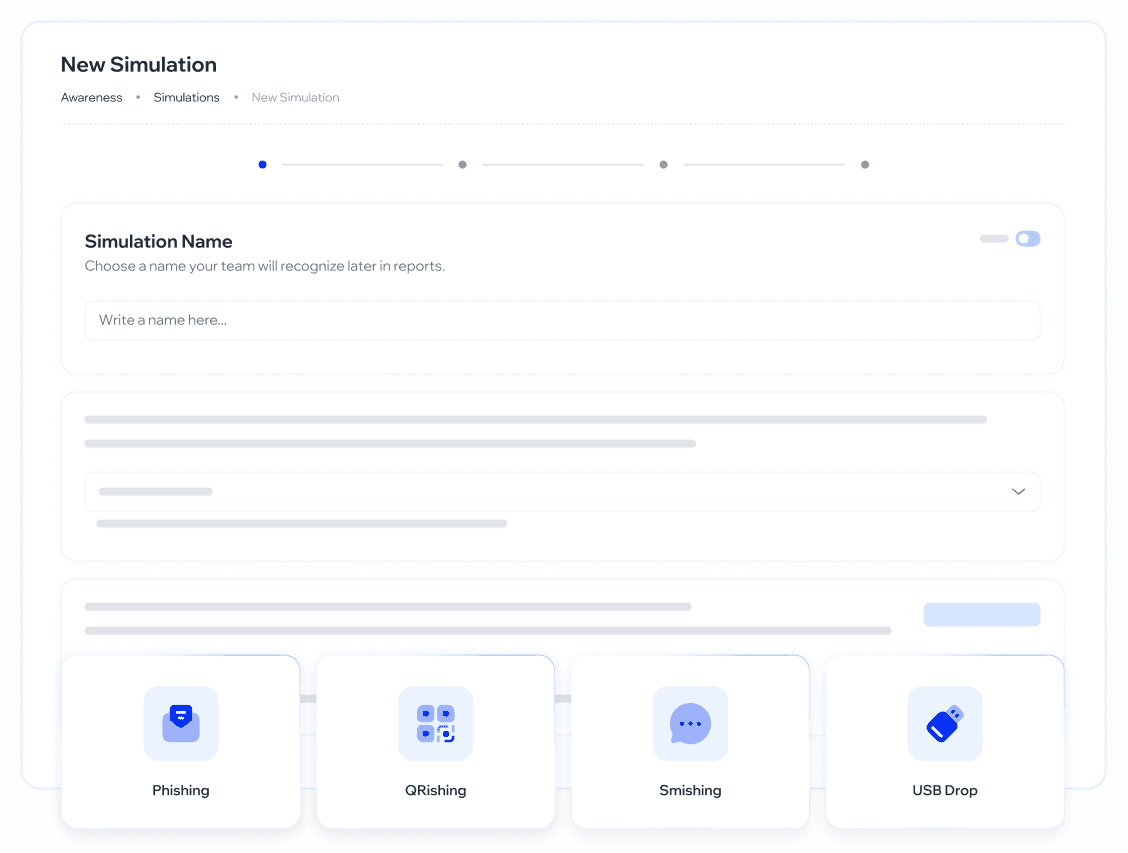
No menu lateral, ir em Concientização → Simulações e clicar em + Novo lançamento.
Na tela de seleção de tipo, escolher Smishing.
Inserir o nome da simulação (será usado para identificá-la nos relatórios).
Se você quiser fazer um envio de teste interno antes do real, ative o toggle Test no canto superior direito. As simulações em modo Test não são contabilizadas nas análises nem no Human Risk Score.
Clicar em Continuar.
Passo 2 — Configuração
Selecionar o idioma da simulação no menu suspenso: Espanhol, Inglês ou Português.
Na seção Público, escolher uma das opções disponíveis:
Público sugerido (em breve): funcionários que a plataforma identifica em risco e que possuem número de celular válido.
Todos os funcionários: inclui todos os colaboradores com número de celular válido. O contador Usuários selecionados é atualizado automaticamente.
Público personalizado: abre uma modal de seleção avançada.
Se você escolher Público personalizado, abre-se uma modal com três abas: Funcionários, Departamentos e Equipes. Você pode combinar seleções das três abas; a plataforma as unifica em um único público.
Use o buscador para filtrar por nome.
Ative o toggle Número de telefone válido para ver somente funcionários com número de celular cadastrado.
O painel direito mostra o resumo: Total de usuários, Usuários alcançáveis e Excluídos.
Ao finalizar, clicar em Aplicar.
O campo Usuários selecionados na seção de Público é atualizado com o total confirmado.
Em Tipo de simulação, escolher entre:
Somente clique: o funcionário recebe um SMS com um link e é registrado se ele clicar.
Coleta de credenciais: o funcionário é redirecionado para uma página de login falsa onde pode inserir seus dados.
Em Resultados da simulação, escolher a Página de recomendação que o usuário verá ao cair na simulação. É selecionada a partir de um menu suspenso com múltiplas opções.
Ative o toggle Preview para pré-visualizar a página selecionada antes de confirmar.
Em Atribuição de treinamento (em breve), ative o toggle se você quiser que um curso seja atribuído automaticamente a quem cair na simulação.
Clicar em Próximo.
Passo 3 — Mensagem
Na seção Mensagem, escolher uma das duas opções:
Escolher modelo de Smishing: selecione um modelo pré-elaborado a partir do menu suspenso.
Escrever seu próprio SMS: redija a mensagem do zero no campo de texto livre.
O painel de Preview à direita mostra em tempo real como o SMS aparecerá no celular do destinatário, incluindo as variáveis dinâmicas como
{{FirstName}}.Em breve: a mensagem poderá incluir o indicador "Alta entregabilidade", que confirma que ela tem alta probabilidade de chegar sem ser filtrada.
Clicar em Próximo.
Passo 4 — Entrega
Escolher quando a simulação será enviada:
Período de tempo: a plataforma distribui o envio em um intervalo de tempo.
Data específica: é programada para um dia e hora determinados.
Enviar agora: é enviada imediatamente ao confirmar.
Clicar em Preview & Send para revisar a configuração final antes de lançar.
Na modal de confirmação Preview & Send é exibido um resumo com: nome da simulação, quantidade de usuários alcançáveis, modo de entrega, e uma pré-visualização da mensagem com a página de recomendação atribuída.
Clicar em Enviar para lançar a simulação.
❓ Perguntas frequentes
Qual é a diferença entre "Público sugerido" e "Todos os funcionários"?
O público sugerido (disponível em breve) priorizará funcionários que a plataforma identifica como em risco e que possuem número de celular válido. "Todos os funcionários" inclui qualquer colaborador com número cadastrado, independentemente do seu histórico
Posso combinar funcionários, departamentos e equipes na mesma campanha?
Sim. Na modal de seleção de público personalizado você pode selecionar elementos das três abas; a plataforma os unifica em um único público.
O que acontece se um funcionário não tiver número de celular cadastrado?
Ele não será alcançável para a simulação. O toggle Número de telefone válido na modal de público permite filtrar e ver somente quem tem número válido. O resumo mostra os Usuários alcançáveis para que você saiba exatamente a quantos o SMS chegará.
Posso personalizar a mensagem com o nome do destinatário?
Sim. Os modelos e o campo de texto livre suportam a variável {{FirstName}}, que a plataforma substitui automaticamente pelo nome de cada funcionário no momento do envio.
O que é o modo "Test"?
Permite enviar a simulação como teste interno antes de lançá-la para o público real. As simulações em modo Test não são contabilizadas nas análises nem no Human Risk Score. É ativado com o toggle Test na etapa de Básicos.
T