
Grupos Inteligentes
Os Grupos Inteligentes permitem criar segmentos de colaboradores usando linguagem natural. Em vez de montar filtros manuais, você descreve quem deseja incluir e a IA gera o grupo automaticamente.
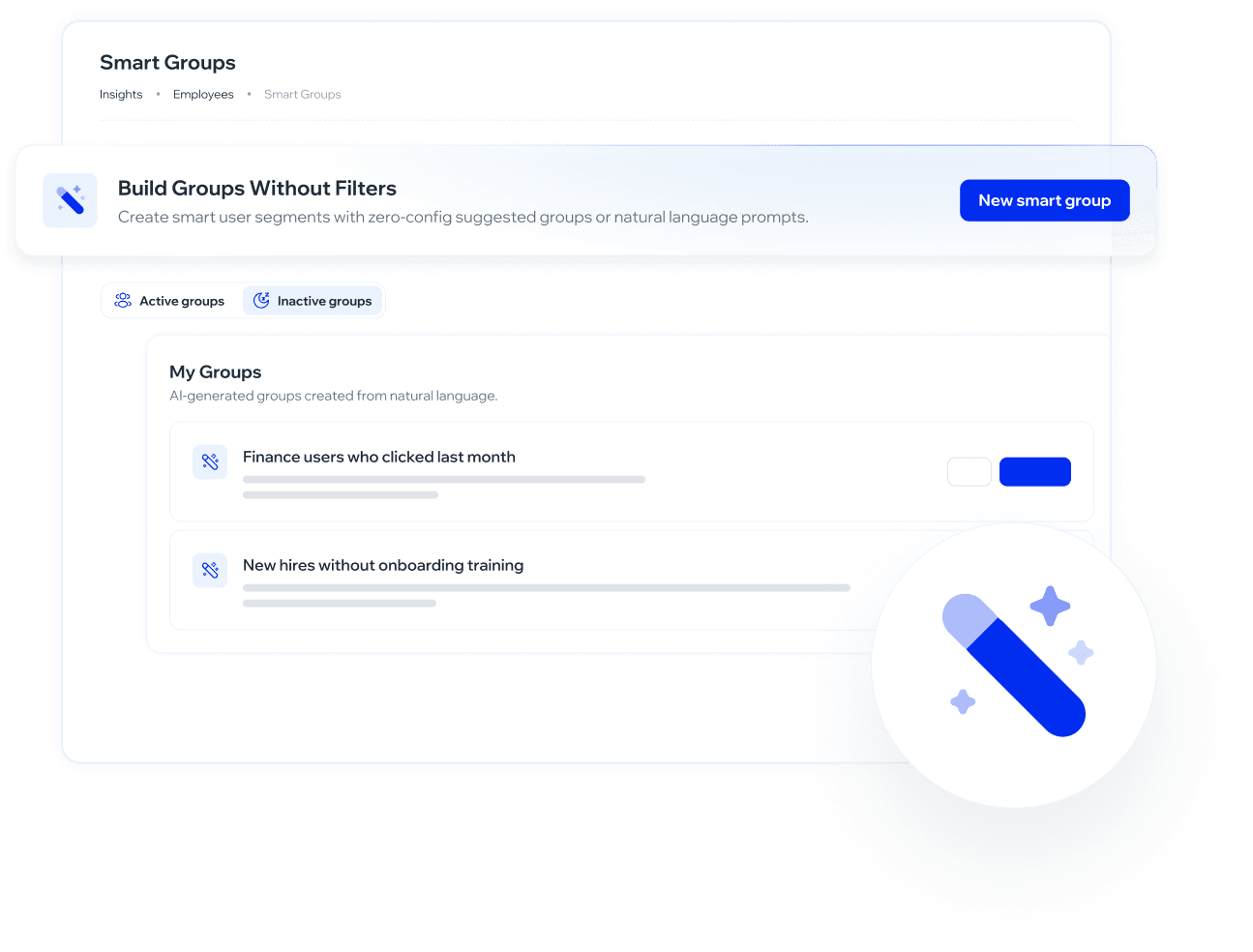
Para que serve?
Criar audiências específicas para campanhas de simulação ou formação sem configurar filtros complexos.
Identificar rapidamente usuários com comportamentos de risco: clicadores recentes, novos ingressos sem formação, reincidentes, etc.
Reutilizar grupos ativos em múltiplas campanhas, mantendo-os sempre atualizados.
Ajustar manualmente os resultados excluindo usuários que não correspondem ao critério.
Organizar a gestão de funcionários em segmentos acionáveis sem depender da equipe técnica.
Como se usa?
Navegação: Settings → Empleados → Grupos Inteligentes
Criar um novo Grupo Inteligente
A partir da tela principal de Grupos Inteligentes, clique em Novo Grupo Inteligente.
No formulário que se abre, preencha:
Nome do grupo (campo obrigatório): ex. "Usuários de alto risco nos últimos 20 dias"
Descreva o critério (campo obrigatório): escreva em linguagem natural quem deve integrar o grupo. Você pode fazer isso ou usar uma das sugestões rápidas disponíveis:
Usuários de alto risco
Novos ingressos sem formação
Clicadores recentes
Sem simulação recebida
Clique em Gerar. A IA processa o critério e constrói o grupo em segundo plano.
Enquanto é gerado, o grupo aparece na aba Grupos inativos com o status Gerando…
Uma vez pronto, aparece uma notificação: "Seu grupo está pronto!", com ações rápidas para Ver ou Ativar.
Os grupos são gerados por IA e identificados com a etiqueta Gerado por IA em seu detalhe.
Ver o resultado antes de ativar:
Clique em Ver para revisar a pré-visualização do grupo.
A tela mostra uma Pré-visualização de resultados com a lista de usuários que coincidem com o critério e a quantidade total (ex. Usuários: 1).
A partir daqui você pode:
Clicar em Ativar para habilitar o grupo.
Clicar em Salvar para salvá-lo sem ativá-lo ainda.
Clicar em Descartar grupo para eliminá-lo sem salvá-lo.
Ativar um grupo:
Ao ativar, o grupo passa para a aba Grupos ativos e fica disponível para ser utilizado em campanhas, inscrições e análises.
A tela do grupo ativo mostra a lista completa de usuários incluídos com a opção de Excluir individualmente cada um.
Ao excluir um usuário, abre-se um modal que solicita o motivo. As opções são:
Não representa o critério
Já foi abordado por outro canal
Problema de qualidade de dados
Outro
Este campo é obrigatório para confirmar a exclusão
Desativar um grupo:
A partir da visualização de edição de um grupo ativo, clique em Desativar. O grupo passa para Grupos inativos e pode ser reativado a partir daí.
Acessar um Grupo Inteligente a partir da visualização de Funcionários:
Os Grupos Inteligentes também aparecem na seção Funcionários e Grupos, na aba Grupos. Os grupos criados com IA são identificados com a etiqueta (Smart) junto ao seu nome.
A partir dessa visualização, ao clicar no menu de três pontos (⋮) de um grupo Smart, você tem as seguintes opções:
Ver: abre a visualização de detalhe do grupo com seus membros atuais.
Editar: leva você diretamente à tela de edição do Grupo Inteligente, onde pode modificar o nome e excluir usuários.
Desativar: desativa o grupo sem eliminá-lo.
Eliminar: elimina o grupo de forma permanente.
Esta é uma via alternativa de acesso. O fluxo principal de gestão de Grupos Inteligentes continua sendo a partir de
Settings → Empleados → Grupos Inteligentes.
Usar Grupos Inteligentes em outras partes da plataforma:
Uma vez que um Grupo Inteligente está ativo, aparece disponível no seletor de grupos em:
Inscrições na Academia: você pode usá-lo para atribuir formações aos colaboradores que integram o grupo.
Estatísticas e análises: o grupo aparece listado junto ao restante dos grupos da organização, portanto você pode selecioná-lo em qualquer seletor de grupos da plataforma.
Apenas os grupos com status Ativo aparecem disponíveis nesses seletores. Os grupos inativos não são visíveis até que sejam reativados.
❓ Perguntas frequentes
Posso editar o critério de um grupo depois de criá-lo?
Sim. A partir da visualização de edição do grupo você pode modificar o nome. Se precisar mudar o critério do zero, o mais prático é criar um novo grupo.
O que acontece se um usuário não deveria estar no grupo?
Você pode excluí-lo manualmente a partir da visualização do grupo. Será solicitado um motivo antes de confirmar.
Os grupos se atualizam sozinhos quando os dados da organização mudam?
Sim. Os Grupos Inteligentes são dinâmicos: o sistema recalcula automaticamente quem cumpre o critério à medida que os dados da organização mudam.
Quando convém usar Grupos inativos em vez de Ativos?
Salve um grupo como inativo quando ainda não quiser usá-lo em campanhas, mas quiser conservá-lo para mais adiante. Apenas os grupos ativos estão disponíveis para atribuir a simulações, formações ou para filtrar análises.
Posso criar vários grupos com critérios semelhantes?